TIPS#421: Hướng dẫn sửa lỗi không hiện scripts đã cài đặt trên thanh Toolbar của 3dsMax

Xin chào các bạn,
Vì một vài lí do bí ẩn nào đó xảy ra với phần mềm 3dsMax, mỗi khi chúng ta cài đặt các scripts hay plugins, mặc dù đã tạo shortcut và dùng bình thường nhưng khi tắt đi khởi động lại, các scripts đó không cánh mà bay. Các nút bấm đều bị mờ đi không sử dụng được, thậm chí còn không tìm được trong 3dsMax để kéo ra. Điều này gây phiền toái không nhỏ khi phải sử dụng thường xuyên gây ảnh hưởng đến công việc.
Lỗi này nó lại không đồng bộ bị ở tất cả các phiên bản 3dsMax mà có người bị có người không, nên ai vướng phải thì cũng hên xui. Trong bài viết này Thủ thuật 3D sẽ bày cho bạn một hướng giải quyết rất nhanh chóng để khắc phục vấn đề này, các bạn cứ làm theo từng bước dưới đây là đảm bảo xử lý được nhé:
Bước 1: Mở thư mục ENU của 3dsMax, đường dẫn thường sẽ là C:\Users\Yourusername\AppData\Local\Autodesk\3dsMax\2022 – 64bit\ENU, tìm đến thư mục có tên là “usermacros”

Bước 2: Copy thư mục “usermacros” sang thư mục Documents: C:\Users\Yourusername\Documents\3ds Max 2022

Bước 3: Quay lại 3dsMax, tới Customize/Configure User and System Paths:
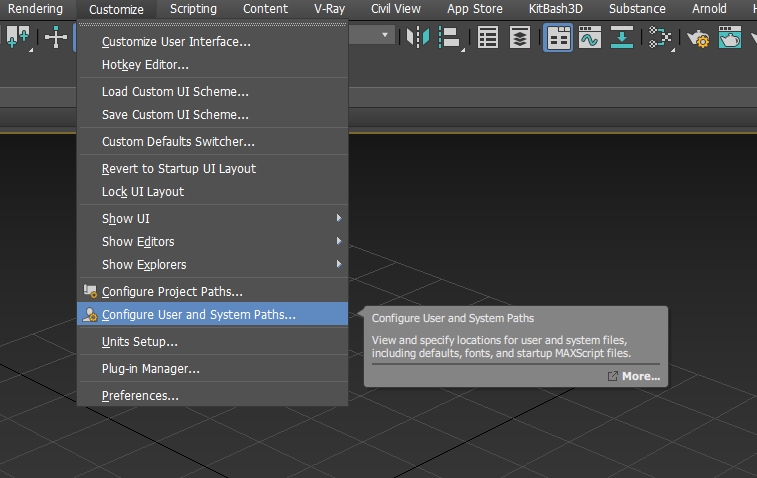
Các bạn sửa đường dẫn ở dòng “Additional Macros” sang đường dẫn của thư mục “usermacros” đã copy vào thư mục Documents ở trên nhé

Bước 4: Cài đặt lại các scripts hay plugins vào 3dsMax, tạo shortcut rồi lưu lại. Vậy là xong, vấn đề đã được giải quyết. Các bạn có thể kiểm tra lại bằng cách bật tắt 3dsMax xem sao nhé.
Để trực quan hơn về cách làm, các bạn có thể theo dõi thêm ở video bên dưới đây:
Nếu thấy những tricks này thú vị, đừng quên dành chút thời gian ủng hộ Thủ thuật 3D bằng cách Like & Subscribe kênh Youtube của chúng tôi để luôn nhận được thông báo về các video thủ thuật mới nhất dành cho Archviz nhé. Xin cảm ơn các bạn rất nhiều !!!